O CODESYS é uma das plataformas mais populares para a programação de CLPs, amplamente utilizada no mundo da automação industrial. Sua instalação pode parecer complexa para iniciantes, mas com um guia detalhado, o processo se torna simples e acessível. Este artigo apresenta um passo a passo completo para instalar o CODESYS, incluindo os requisitos necessários e links oficiais para download.
1. Requisitos de Sistema para o CODESYS
Antes de começar, é importante verificar se o seu computador atende aos requisitos mínimos para rodar o CODESYS de forma eficiente.
- Sistema Operacional: Windows 10 ou superior (32 ou 64 bits).
- Processador: Dual-core, 2 GHz ou superior.
- Memória RAM: No mínimo 4 GB (recomendado 8 GB ou mais).
- Espaço em Disco: Aproximadamente 2 GB para a instalação inicial.
- Conexão com a Internet: Necessária para o download do software e eventuais atualizações.
2. Acessando o Site Oficial para Download
O software CODESYS pode ser baixado diretamente do site oficial do fabricante: Baixar CODESYS
No site, você encontrará a versão mais recente do CODESYS Development System, que é gratuita para uso em simulações e desenvolvimento inicial. No entanto, para algumas funcionalidades avançadas, podem ser necessárias licenças adicionais.
3. Criando uma Conta no Portal Oficial
Para acessar o download, será necessário criar uma conta no portal da CODESYS Store. Este é um processo que depende exclusivamente do fabricante e está fora de nosso controle. Para criar sua conta:
- Acesse CODESYS Store.
- Clique em Registrar ou Sign Up.
- Preencha os dados solicitados, incluindo e-mail e senha.
- Confirme seu e-mail clicando no link enviado pela plataforma.
Após a criação da conta, você terá acesso ao download do software e a outros recursos oferecidos pela plataforma.
4. Baixando e Instalando o Software
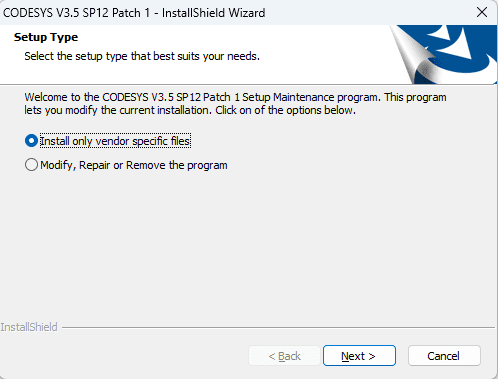
- Download: Após o login no site oficial, localize a versão mais recente do CODESYS Development System e clique em Download. O arquivo será salvo em seu computador no formato
.exe. - Executar o Instalador:
- Clique duas vezes no arquivo baixado.
- Aceite os termos de uso e siga as instruções na tela.
- Selecione os Componentes: Durante a instalação, o instalador permitirá que você escolha os componentes adicionais, como bibliotecas e módulos específicos. Para iniciantes, recomenda-se instalar todos os pacotes padrão.
- Concluir a Instalação: Após a conclusão do processo, o CODESYS estará pronto para uso.
5. Primeiros Passos Após a Instalação
Depois de instalar o software, você pode começar a explorar suas funcionalidades:
- Iniciar o Software: Procure o ícone do CODESYS no menu Iniciar do Windows e clique para abrir.
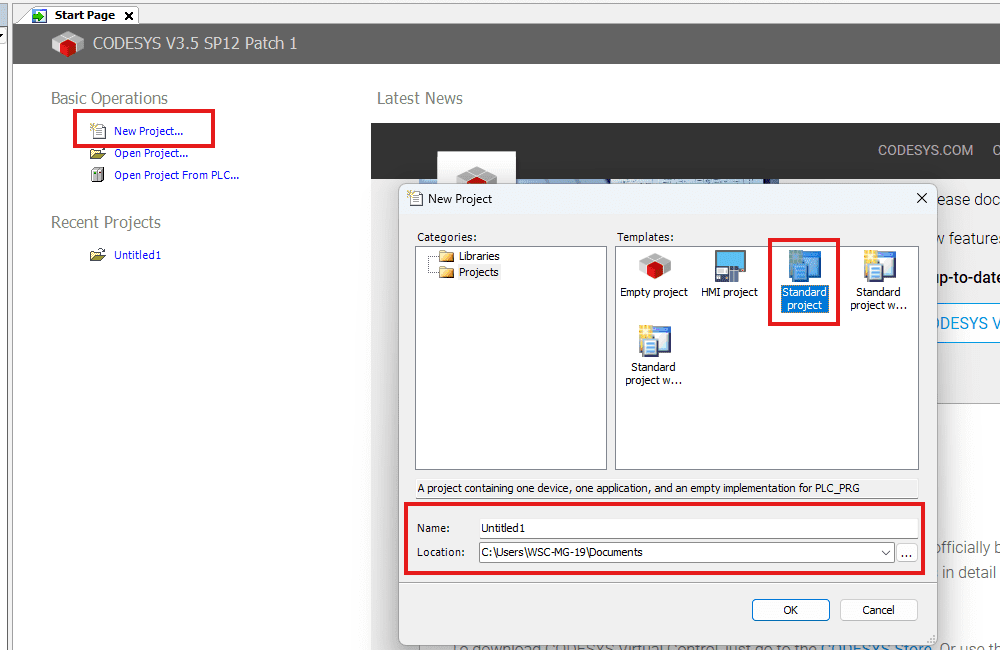
- Configurar um Projeto: Crie um novo projeto e selecione o tipo de controlador que você deseja simular ou programar.
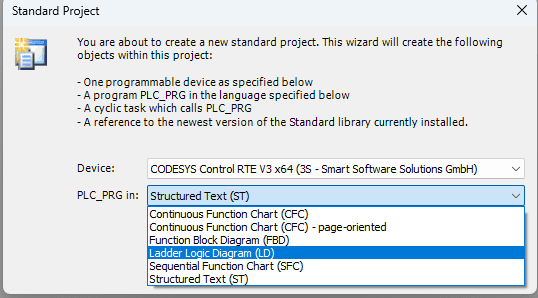
Selecionando um Device e a Linguagem de Programação:
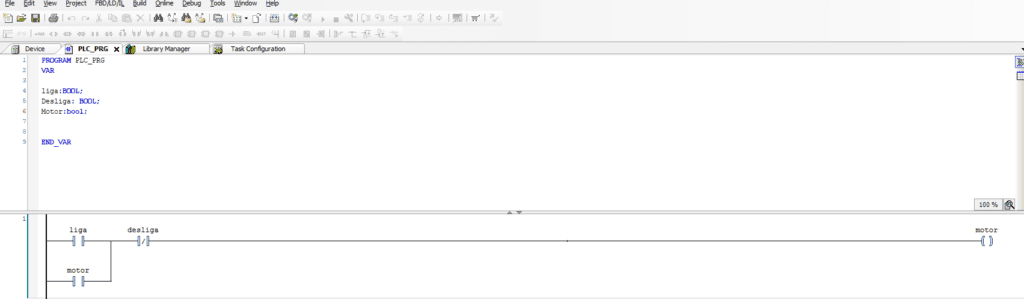
Pronto, já é possivel comessar a utilizar o software:
6. Solução de Problemas e Dicas Úteis
- Erro de Download: Certifique-se de que sua conexão com a internet está estável. Em alguns casos, desativar temporariamente o antivírus pode resolver bloqueios.
- Compatibilidade de Hardware: Caso o software não execute, verifique se os drivers do sistema estão atualizados.
- Ajuda Online: O fórum oficial da CODESYS é uma excelente fonte para solucionar dúvidas e problemas.
Conclusão
Instalar o CODESYS é um processo relativamente simples quando seguimos os passos corretos. Essa poderosa ferramenta é essencial para quem deseja ingressar no mundo da automação industrial, oferecendo flexibilidade e suporte às principais linguagens normatizadas pela IEC 61131-3.
Embora a criação de uma conta no portal oficial seja necessária, este é um processo direto e garante o acesso a todos os recursos que o software tem a oferecer. Após a instalação, você estará pronto para explorar o universo da programação de CLPs e criar projetos para uma ampla gama de aplicações industriais.
Quer aprender a fazer seu primeiro projeto? Confira este passo a passo completo para criação de seu primeiro projeto de automação com CODESYS clicando aqui!
Gostou do conteudo? Confira mais artigos como este em nosso blog clicando aqui!